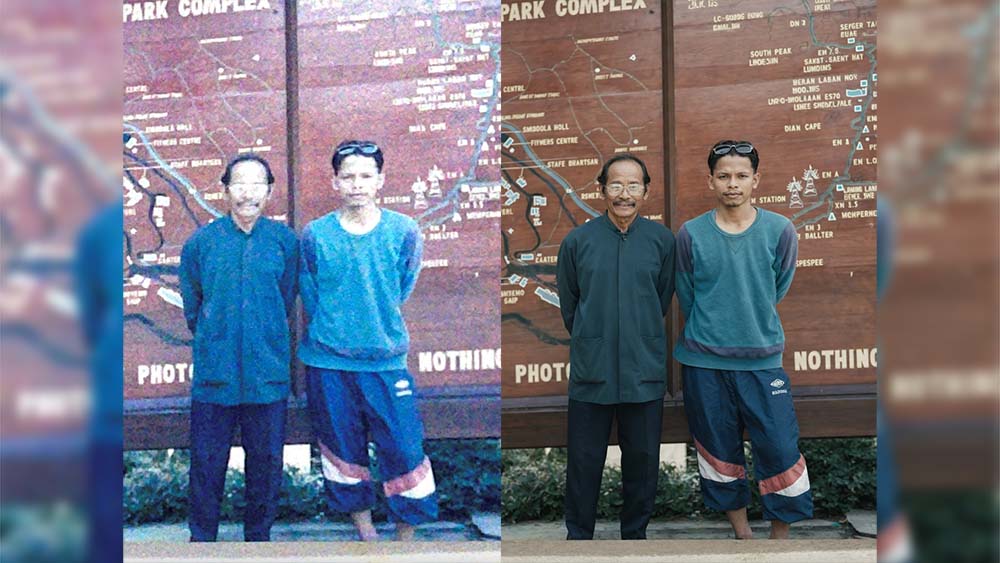
Dalam era digital ini, ramai antara kita mempunyai koleksi foto lama yang sudah rosak, kabur, terlipat, pudar atau penuh calar. Foto nenek, datuk, ibu bapa ketika muda, atau gambar perkahwinan lama — semuanya mempunyai nilai yang tidak ternilai.
Berita baiknya, dengan kemajuan AI pada 2026, anda boleh mengembalikan foto tersebut ke keadaan yang jauh lebih baik daripada asalnya — dengan detail tajam, warna semula jadi, dan resolusi sehingga 8K. Bukan sekadar “nampak lebih cantik”, tapi benar-benar seperti gambar yang baru diambil secara profesional.
Saya sendiri pernah cuba restore beberapa foto lama keluarga. Hasilnya sangat menyentuh hati — seolah-olah kita diberi peluang kedua untuk melihat wajah orang tersayang dengan lebih jelas.
Mengapa Photo Restoration Penting?
- Menyelamatkan kenangan keluarga yang hampir hilang
- Menghasilkan imej berkualiti tinggi untuk cetakan besar, bingkai atau arkib digital
- Membetulkan kerosakan fizikal (calar, lipatan, noda air) dengan tepat
- Menjadi hadiah yang sangat bermakna untuk ibu bapa, datuk nenek atau adik-beradik
Ramai yang rasa “terlambat” untuk save foto lama. Sebenarnya, sekarang adalah masa terbaik.
Dua Kaedah Prompt Terbaik untuk Photo Restoration
Saya sediakan dua versi prompt yang paling berkesan. Anda boleh pilih mengikut tool AI yang anda gunakan.
Pilihan 1: Text Prompt (Paling Mudah & Berkesan)
Prompt ini sesuai untuk Grok Imagine, Flux, Midjourney, Leonardo AI dan kebanyakan AI image editor.
text
Extremely high quality 8K professional restoration of this old, damaged and blurred vintage photograph, ultra photorealistic, masterpiece restoration.

Carefully repair all physical damages: completely remove scratches, tears, creases, folds, dust spots, stains, water damage and missing fragments using intelligent context-aware reconstruction and realistic material texture matching.

Restore original natural colors: correct severe fading, yellowing and discoloration, perfect white balance, balanced natural lighting, rich but natural vibrancy and accurate historical color grading.

Deblur the entire image with intelligent AI, dramatically enhance sharpness, recover fine details, textures and micro-details.

Facial restoration with highest identity preservation: maintain exact person's identity and age appearance. Natural skin texture (smooth yet realistic with visible pores and skin details), enhance eyes with sharp iris detail and natural light reflections, sharpen eyebrows and lips naturally without overdoing.

Preserve authentic facial expression, proportions and character. Restore clothing fabric details, background elements and original atmosphere.

Remove all modern artifacts: JPEG compression, scan lines, fingerprints, noise and digital imperfections.

Final result: crisp, clean, highly detailed, museum-quality restoration that looks like a professional studio photograph taken recently, 8K resolution, best possible quality, photorealistic, natural film look with subtle grain if appropriate.
Cara guna: Cuma salin dan tampal ke kotak prompt, kemudian upload foto lama anda.
Pilihan 2: JSON Prompt (Untuk Kawalan Lebih Tepat)
Jika tool anda menyokong input berstruktur (sesetengah platform advanced atau API), gunakan versi JSON ini untuk hasil yang lebih konsisten:
JSON
{
  "task_meta": {
    "task_type": "photo_restoration",
    "target_quality": "high_definition_8k",
    "style_preset": "photo_realistic",
    "resolution_target": "8k_ultra",
    "detail_level": "maximum"
  },
  "restoration_requirements": {
    "damage_repair": {
      "actions": ["fill_scratches", "repair_tears", "fix_creases", "remove_dust_spots", "remove_folds", "remove_stains", "reconstruct_missing_parts"],
      "reconstruction_method": "context_aware_infilling",
      "texture_goal": "realistic_material_matching"
    },
    "color_grading": {
      "goal": "restore_natural_vibrancy",
      "white_balance": "auto_correct",
      "color_accuracy": "historical_film_accurate"
    },
    "sharpness_and_clarity": {
      "deblur": "intelligent_motion_and_focus_deblur",
      "upscaling": "ai_detail_enhancement"
    },
    "facial_enhancement": {
      "priority": "identity_preservation",
      "skin_texture": "smooth_but_textured",
      "eyes": "enhance_iris_detail_with_natural_reflection"
    }
  },
  "output_settings": {
    "format": "png",
    "dpi": 600
  }
}
Cara Menggunakan & Tips Profesional
- Mulakan dengan Text Prompt dahulu. Ia paling mudah dan hasilnya sudah sangat baik.
- Jika anda mahu kawalan lebih tepat atau tool anda support JSON, gunakan versi kedua.
- Untuk foto yang sangat rosak, lakukan dua langkah:
- Restore kerosakan fizikal dulu
- Kemudian enhance warna & sharpness
- Sentiasa simpan versi Before & After untuk perbandingan.
- Jika foto hitam putih, anda boleh tambah arahan “colorize with natural historical colors” di hujung prompt.
Satu tip penting: Jangan terlalu “over-restore”. Kadangkala sedikit grain dan tekstur asal foto lama sebenarnya menambah nilai emosi. Biarkan ia nampak natural, bukan seperti gambar baru sepenuhnya.
❤️ Sumbangan Ikhlas
Jika artikel ini ada manfaat untuk anda, saya amat menghargai sumbangan ikhlas anda untuk bantu kos pengurusan blog ini selain sebagai semangat untuk saya terus berkongsi ilmu dengan lebih banyak lagi secara Percuma. Semoga Allah balas setiap kebaikan anda.
Sumbang Sekarang